

接触
ご連絡いただければ、喜んでアドバイスさせていただきます。
ご質問がございましたら、または担当者と直接お話しになりたい場合は、
By ピーター
Arduino プロジェクト用のシンプルなユーザー インターフェイスを作成したい場合は、4×4 メンブレン キーパッドが最適です。このタイプのキーパッドは、データやコマンドの入力に使用できる XNUMX 行 XNUMX 列のボタンで構成されています。Arduino マイクロコントローラを使用すると、キーパッドと簡単にインターフェイスし、プロジェクトを制御することができます。

4×4 メンブレン キーパッドと Arduino を使い始めるには、ジャンパー ワイヤを使用してキーパッドを Arduino ボードに接続する必要があります。接続したら、キーパッドの各ボタンの状態を読み取り、押されたボタンに基づいてアクションを実行するプログラムを作成できます。これは、LED のオン/オフを切り替えるだけの単純なものから、ロボットやその他のデバイスを制御するだけの複雑なものまでさまざまです。
4×4を始めるのに役立つチュートリアルやリソースがオンラインでたくさんあります。 メンブレンキーパッド および Arduino。少しのプログラミング知識と基本的な電子工学のスキルがあれば、使いやすく機能的な、プロジェクト用のカスタマイズされたユーザー インターフェイスを作成できます。
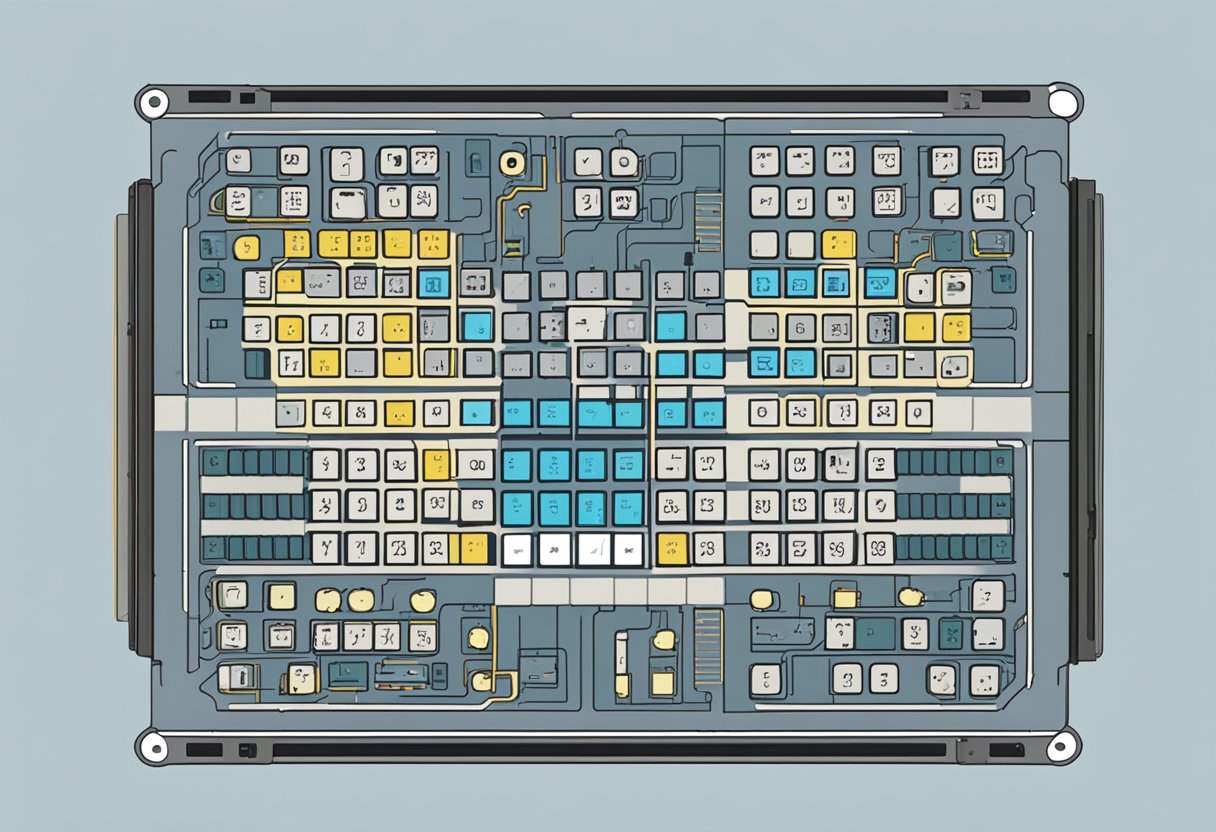
4×4 メンブレン キーパッドは、電子システムにデータを入力できる入力デバイスの一種です。4×4 マトリックスに配置されたボタンのセットで構成され、各ボタンは行と列の一意の組み合わせを表します。ボタンを押すと、対応する行と列の間に電気回路が完成し、システムがそれを検出して特定の入力として解釈します。
メンブレン キーパッドは、上部メンブレン層、下部メンブレン層、およびその間のスペーサー層を含む複数の層で構成されています。上部メンブレン層にはボタンがあり、ボタンは導電性材料で作られ、記号が印刷されています。下部メンブレン層には行と列があり、これも導電性材料で作られています。スペーサー層は 2 つのメンブレン層を分離し、それらの間の距離を一定に保つのに役立ちます。
4×4 メンブレン キーパッドには、マトリックスと個別という XNUMX つの主なタイプがあります。マトリックス キーパッドでは、すべてのボタンが XNUMX つのマトリックスに接続されていますが、個別キーパッドでは、各ボタンが個別に接続されています。マトリックス キーパッドは、システムに接続するために必要なピンが少ないため、より一般的で使いやすいです。一方、個別キーパッドでは、カスタマイズとプログラミングの点でより柔軟に対応できます。
標準の 4×4 キーパッドに加えて、3×4 キーパッドや 4×3 キーパッドなどのバリエーションもあります。これらのキーパッドは行数と列数が異なりますが、操作方法は 4×4 キーパッドと同じです。一部のキーパッドにはバックライトなどの追加機能があり、暗い場所でも使いやすくなります。
全体的に、4×4 メンブレン キーパッドは、電子システムにデータを入力するシンプルで効果的な方法です。DIY プロジェクトを構築する場合でも、市販の製品に取り組んでいる場合でも、これらのキーパッドのコンポーネントと機能を理解することで、ニーズに合った適切なキーパッドを選択し、システムで正しく動作することを確認できます。
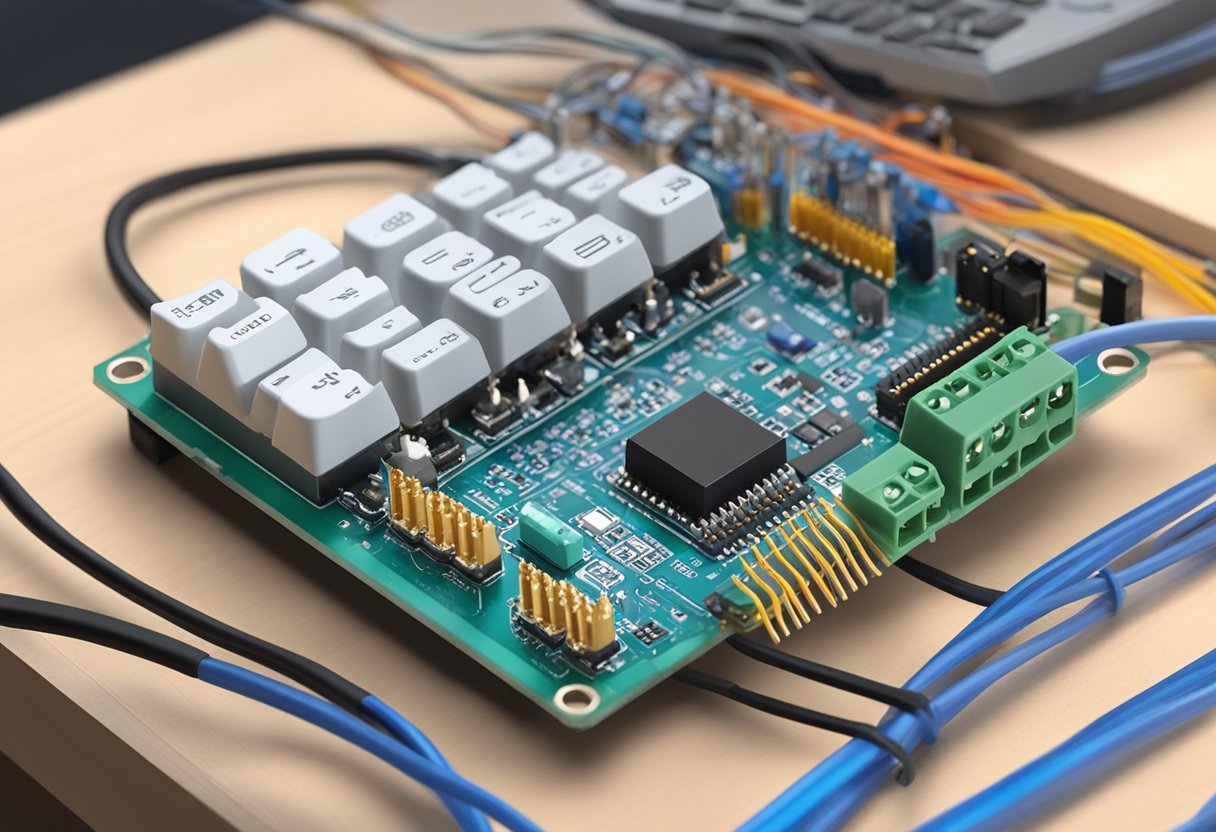
4×4 メンブレン キーパッドを Arduino に統合するには、いくつかの材料が必要になり、配線ガイドに従う必要があります。
4×4 メンブレン キーパッドを Arduino に統合するために必要な材料は次のとおりです。
4×4 メンブレン キーパッドを Arduino に接続するには、次の手順に従います。
4×4 メンブレン キーパッドを Arduino に接続したら、キーパッドからの入力を読み取るためのコーディングを開始できます。正しいコードを使用すると、キーパッドを使用して Arduino プロジェクトを制御し、インタラクティブなユーザー インターフェイスを作成できます。
4×4 メンブレン キーパッド用に Arduino をプログラミングする場合、いくつか留意すべき点があります。このセクションでは、キーパッド用に Arduino をプログラミングするために必要な手順について説明します。
最初のステップは、Arduino 用の統合開発環境 (IDE) をセットアップすることです。Arduino の公式 Web サイトから Arduino IDE をダウンロードしてインストールする必要があります。IDE をインストールしたら、USB ケーブルを使用して Arduino ボードをコンピューターに接続する必要があります。
IDE をセットアップしたら、4×4 メンブレン キーパッド用に Arduino をプログラムするコードを書く必要があります。キーパッドのコードは比較的シンプルで、オンラインで多くの例を見つけることができます。キーパッドのピンと、キーパッドからの入力を読み取る関数を定義する必要があります。また、入力を LCD 画面に表示したり、シリアル通信を使用してコンピューターに送信したりする関数を定義することもできます。
もう 4 つのオプションは、4×4 メンブレン キーパッドのライブラリを使用することです。ライブラリとは、プロジェクトで使用できる事前に記述されたコードのコレクションです。Mark Stanley と Alexander Brevig による Keypad ライブラリなど、4×XNUMX メンブレン キーパッド用のライブラリは多数あります。ライブラリを使用するには、インターネットからダウンロードして Arduino IDE にインストールする必要があります。ライブラリをインストールしたら、事前に記述されたコードを使用して、キーパッド用に Arduino をプログラムできます。
結論として、4×4 メンブレン キーパッド用に Arduino をプログラミングするのは簡単なプロセスです。自分でコードを書くか、ライブラリを使用してプロセスを簡素化することができます。適切なツールと知識があれば、4×4 メンブレン キーパッドを必要とするあらゆるプロジェクト用に Arduino を簡単にプログラミングできます。
4×4 メンブレン キーパッドが期待どおりに動作しない場合でも、心配はいりません。このセクションでは、一般的な問題のトラブルシューティングと、キーパッドを正常に動作させるためのデバッグのヒントを紹介します。
4×4 メンブレン キーパッドを使用する際に発生する可能性のある一般的な問題とその考えられる原因を以下に示します。
| 問題 | 考えられる原因 |
|---|---|
| キーパッドが反応しない | 緩んだ配線や間違った配線、間違ったコード、キーパッドの損傷 |
| キー出力が間違っています | 緩い配線や間違った配線、間違ったコード |
| ゴーストやジャミング | デバウンス時間が不十分、プルアップ抵抗が不十分、キーパッドが破損 |
キーパッドのデバッグに役立つヒントをいくつか紹介します。
これらのトラブルシューティングのヒントに従うことで、4×4 メンブレン キーパッドと Arduino を使用するときに発生する問題を特定して修正できるようになります。
4×4 メンブレン キーパッドと Arduino のインターフェイスの基本を習得したら、より高度なアプリケーションに進むことができます。このセクションでは、4×4 メンブレン キーパッドと Arduino を使用して実装できるカスタム機能とプロジェクトのアイデアをいくつか紹介します。
Arduino で 4×4 メンブレン キーパッドを使用する最も魅力的な点の XNUMX つは、各ボタンにカスタム機能をプログラムできることです。たとえば、特定の LED をオンにしたり、モーターを起動したりするようにボタンを割り当てることができます。また、ファンをオンにしてから窓を開けるなど、特定の一連のアクションをボタンで実行することもできます。
キーパッドのカスタム機能をプログラムするには、Arduino IDE を使用してコードを記述する必要があります。コードでは通常、各ボタンに特定のピンを割り当て、そのボタンが押されたときにトリガーされる機能を記述します。4×4 メンブレン キーパッドのカスタム機能をプログラミングするのに役立つチュートリアルや例がオンラインで多数見つかります。
4×4 メンブレン キーパッドと Arduino を使用して構築できるプロジェクトのアイデアを探している場合は、次のアイデアを参考にしてください。
これらは、4×4 メンブレン キーパッドと Arduino を使用して構築できる数多くのプロジェクトのうちのほんの一例です。少しの創造性とプログラミング スキルがあれば、可能性は無限です。
ご質問がございましたら、または担当者と直接お話しになりたい場合は、

