

Contato
Escreva-nos e teremos prazer em aconselhá-lo.
Você tem alguma dúvida ou gostaria de falar diretamente com um representante?
By peter
Se você está procurando uma maneira de controlar vários botões com seu Arduino, uma matriz de botões pode ser exatamente o que você precisa. Uma matriz de botões permite conectar vários botões a um único conjunto de pinos em seu Arduino, economizando pinos valiosos para outros usos. Uma das configurações de matriz de botões mais comuns é a matriz 4×4, que permite conectar até 16 botões usando apenas 8 pinos no seu Arduino.

Para usar uma matriz de botões 4×4 com seu Arduino, você precisará conectar a matriz aos pinos digitais do seu Arduino e usar uma biblioteca para ler os pressionamentos de botão. Existem diversas bibliotecas disponíveis para essa finalidade, incluindo a biblioteca Keypad, que acompanha o Arduino IDE. Depois de conectar a matriz e instalar a biblioteca, você poderá usar as funções da biblioteca para detectar qual botão foi pressionado.
Usar uma matriz de botões 4×4 com seu Arduino abre uma ampla gama de possibilidades para controlar seus projetos. Esteja você construindo um controlador de jogo, um instrumento musical ou um dispositivo de entrada personalizado, uma matriz de botões pode ajudá-lo a economizar pinos valiosos em seu Arduino e simplificar o projeto de seu circuito. Com a biblioteca certa e um pouco de programação, você pode adicionar facilmente um sistema de entrada versátil e poderoso ao seu projetos arduino.
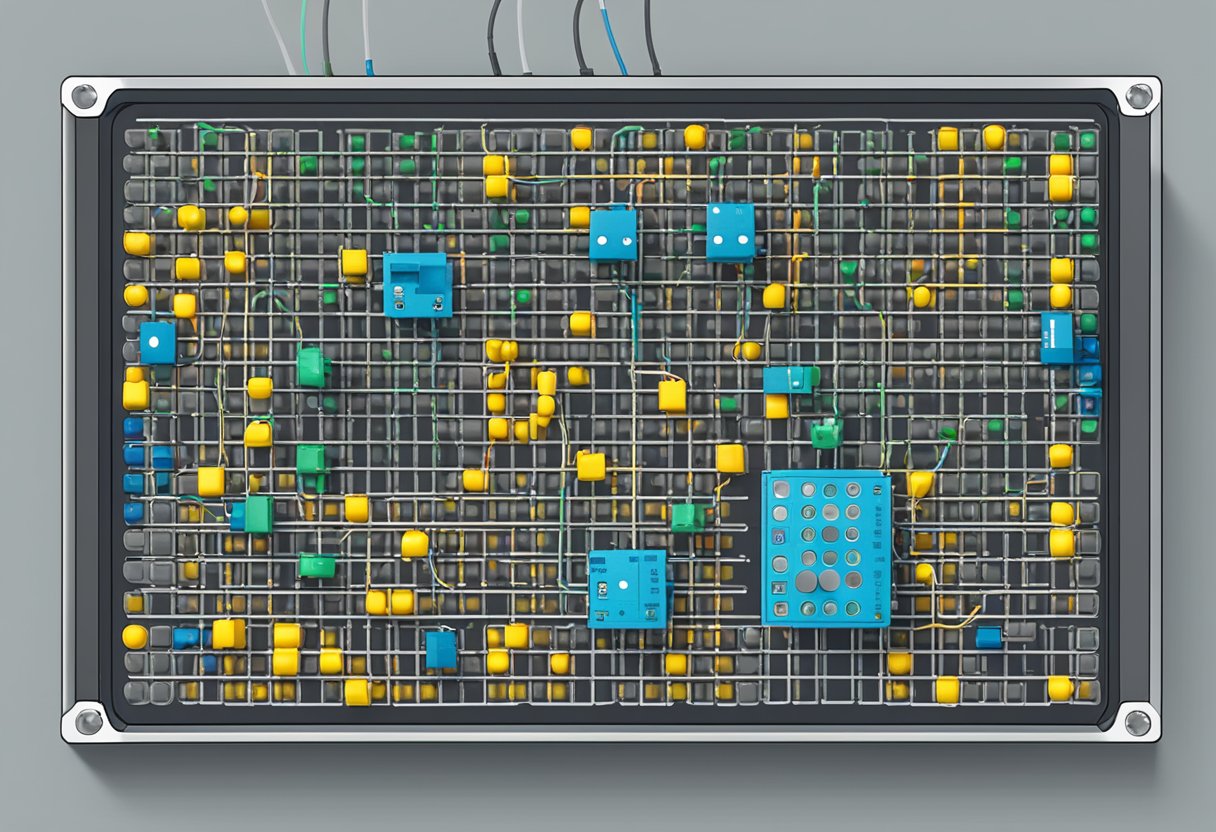
Uma matriz de botões é uma grade de botões organizados em linhas e colunas. A matriz de botões 4×4 é uma configuração comum que pode ser usada com um microcontrolador Arduino para vários projetos. Compreender como funciona a matriz de botões é essencial para projetar e implementar um sistema eficaz.
A matriz de botões 4×4 consiste em dezesseis botões dispostos em uma grade 4×4. A matriz possui quatro linhas e quatro colunas. Cada botão está conectado a uma combinação única de uma linha e uma coluna. As linhas e colunas são conectadas aos pinos de entrada/saída digital do microcontrolador.
O processo de Código postal do Reino Unido O layout e o design da matriz são cruciais para garantir que cada botão seja identificado exclusivamente. As linhas e colunas são organizadas de forma que nenhum botão compartilhe a mesma combinação de linha e coluna. O layout pode ser otimizado para minimizar o número de pinos usados para conectar a matriz ao microcontrolador.
A operação da matriz de botões é baseada no princípio da digitalização. O microcontrolador verifica as linhas e colunas da matriz para detectar qual botão está pressionado. O processo de digitalização envolve definir o pino de saída digital de cada linha para HIGH e ler os pinos de entrada digital da coluna. Quando um botão é pressionado, a linha e a coluna correspondentes entram em curto e o microcontrolador detecta uma lógica LOW no pino de entrada digital da coluna.
O processo de varredura é repetido para cada linha, e o microcontrolador detecta qual botão é pressionado com base na combinação de linha e coluna que produz uma lógica LOW. O microcontrolador pode então executar o código apropriado com base no botão pressionado.
Concluindo, compreender o layout e os princípios de operação da matriz de botões 4×4 é essencial para projetar e implementar um sistema eficaz. Usando o princípio de varredura, o microcontrolador pode detectar qual botão está pressionado e executar o código apropriado.
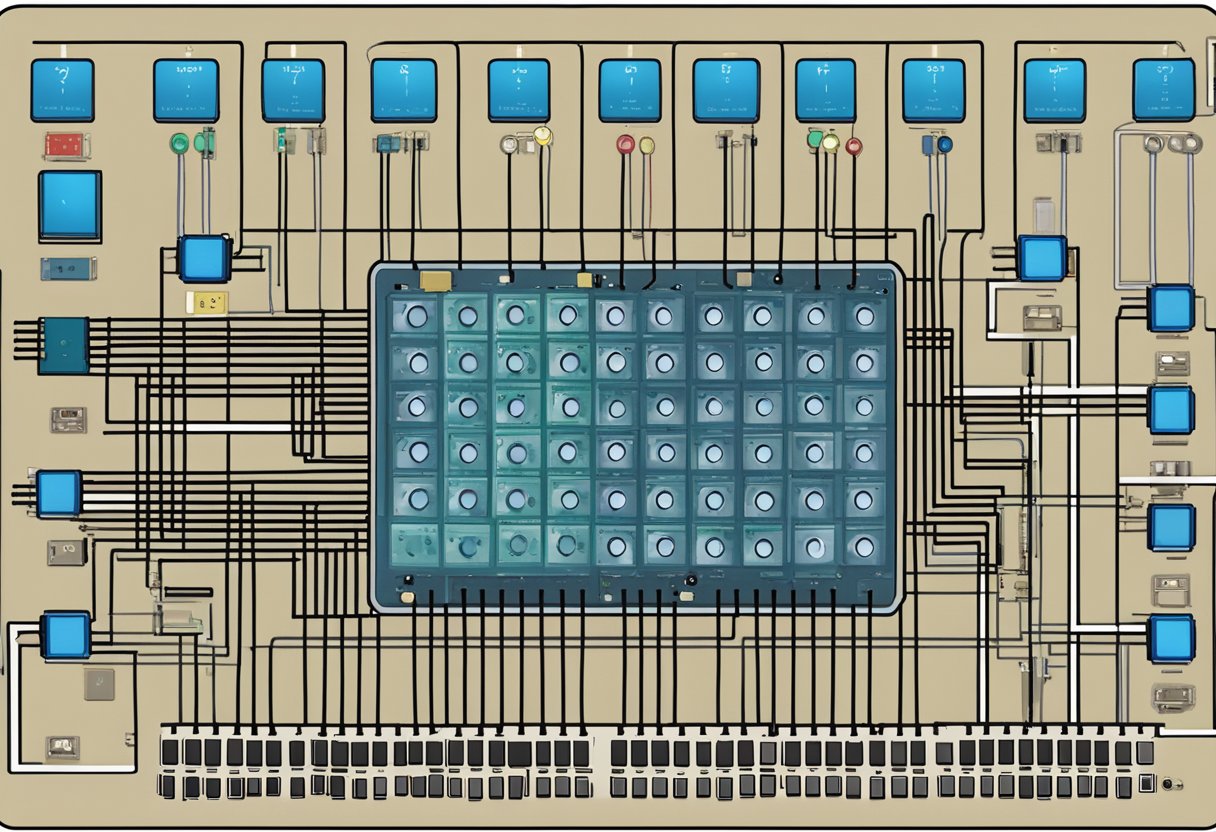
Antes de começar a integrar a matriz de botões 4×4 com Arduino, você precisa reunir os seguintes componentes:
Depois de ter todos os componentes, você pode começar a conectar a matriz de botões 4×4 à placa Arduino. Aqui está um guia passo a passo:
#include <Keypad.h>

const byte ROWS = 4; // Four rows
const byte COLS = 4; // Four columns
char keys[ROWS][COLS] = {
  {'1','2','3','A'},
  {'4','5','6','B'},
  {'7','8','9','C'},
  {'*','0','#','D'}
};
byte rowPins[ROWS] = {2, 3, 4, 5}; // Connect to the row pinouts of the keypad
byte colPins[COLS] = {6, 7, 8, 9}; // Connect to the column pinouts of the keypad

Keypad keypad = Keypad(makeKeymap(keys), rowPins, colPins, ROWS, COLS);

void setup() {
  Serial.begin(9600);
}

void loop() {
  char key = keypad.getKey();
  if (key) {
    Serial.println(key);
  }
}
É isso! Você integrou com sucesso a matriz de botões 4×4 ao Arduino. Agora você pode usar o teclado para inserir dados e controlar seus projetos Arduino.
Antes de começar a programar seu Arduino para uma matriz de botões, você precisa configurar o Arduino IDE. O Código postal do Reino Unido O Arduino IDE é uma plataforma de software que permite que você escreva e carregue código para sua placa Arduino. Você pode baixar o Arduino IDE do site oficial do Arduino.
Depois de baixar e instalar o Arduino IDE, você precisa selecionar a placa e a porta corretas. Para fazer isso, vá para o Tools Menu e selecione Board e então escolha sua placa Arduino. A seguir, vá para o Tools menu novamente e selecione Port e escolha a porta à qual sua placa Arduino está conectada.
Para programar seu Arduino para uma matriz de botão, você precisa escrever um código que varre a matriz e detecta quando um botão é pressionado. Você pode usar o Keypad biblioteca para simplificar esse processo. O Keypad A biblioteca permite que você defina o tamanho e o layout de sua matriz de botões e fornece funções para digitalizar a matriz e detectar o pressionamento de botões.
Aqui está um exemplo de trecho de código que verifica uma matriz de botão 4×4:
#include <Keypad.h>

const byte ROWS = 4; //four rows
const byte COLS = 4; //four columns
char keys[ROWS][COLS] = {
  {'1','2','3','A'},
  {'4','5','6','B'},
  {'7','8','9','C'},
  {'*','0','#','D'}
};
byte rowPins[ROWS] = {9, 8, 7, 6}; //connect to the row pinouts of the keypad
byte colPins[COLS] = {5, 4, 3, 2}; //connect to the column pinouts of the keypad

Keypad keypad = Keypad( makeKeymap(keys), rowPins, colPins, ROWS, COLS );

void setup(){
  Serial.begin(9600);
}

void loop(){
  char key = keypad.getKey();
  if (key != NO_KEY){
    Serial.println(key);
  }
}
Neste exemplo, definimos uma matriz de botão 4×4 e especificamos as conexões de pinos para as linhas e colunas da matriz. Criamos então um Keypad objeto e passe o layout da matriz e as conexões dos pinos. Por fim, usamos o getKey() função para digitalizar a matriz e detectar pressionamentos de botão.
Um problema comum com matrizes de botão é que elas podem produzir vários pressionamentos de botão quando um botão é pressionado ou liberado. Isso é conhecido como “salto” e pode ser causado pelas propriedades físicas do botão ou pelas propriedades elétricas da matriz.
Para evitar saltos, você pode usar uma técnica chamada “debouncing”. A eliminação envolve adicionar um atraso entre os pressionamentos de botão para permitir que os sinais elétricos se estabilizem. Você pode usar o Bounce2 biblioteca para simplificar esse processo. O Bounce2 A biblioteca fornece funções para eliminar o pressionamento e liberação de botões.
Aqui está um exemplo de trecho de código que usa o Bounce2 biblioteca para cancelar o pressionamento de botão:
#include <Keypad.h>
#include <Bounce2.h>

const byte ROWS = 4; //four rows
const byte COLS = 4; //four columns
char keys[ROWS][COLS] = {
  {'1','2','3','A'},
  {'4','5','6','B'},
  {'7','8','9','C'},
  {'*','0','#','D'}
};
byte rowPins[ROWS] = {9, 8, 7, 6}; //connect to the row pinouts of the keypad
byte colPins[COLS] = {5, 4, 3, 2}; //connect to the column pinouts of the keypad

Keypad keypad = Keypad( makeKeymap(keys), rowPins, colPins, ROWS, COLS );

Bounce debouncer = Bounce();

void setup(){
  Serial.begin(9600);
  debouncer.attach(0, INPUT_PULLUP);
  debouncer.interval(25);
}

void loop(){
  char key = keypad.getKey();
  if (key != NO_KEY){
    debouncer.update();
    if (debouncer.fell()){
      Serial.println(key);
    }
  }
}
Neste exemplo, usamos o Bounce2 biblioteca para cancelar o pressionamento de botão. Nós criamos um Bounce objeto e anexe-o ao pino ao qual o botão está conectado. Usamos então o fell() função para detectar quando o botão é pressionado e eliminar o sinal usando o interval() função.
Você tem alguma dúvida ou gostaria de falar diretamente com um representante?

